 PartsPilot公開準備中
配布も受信も、作業端末から。
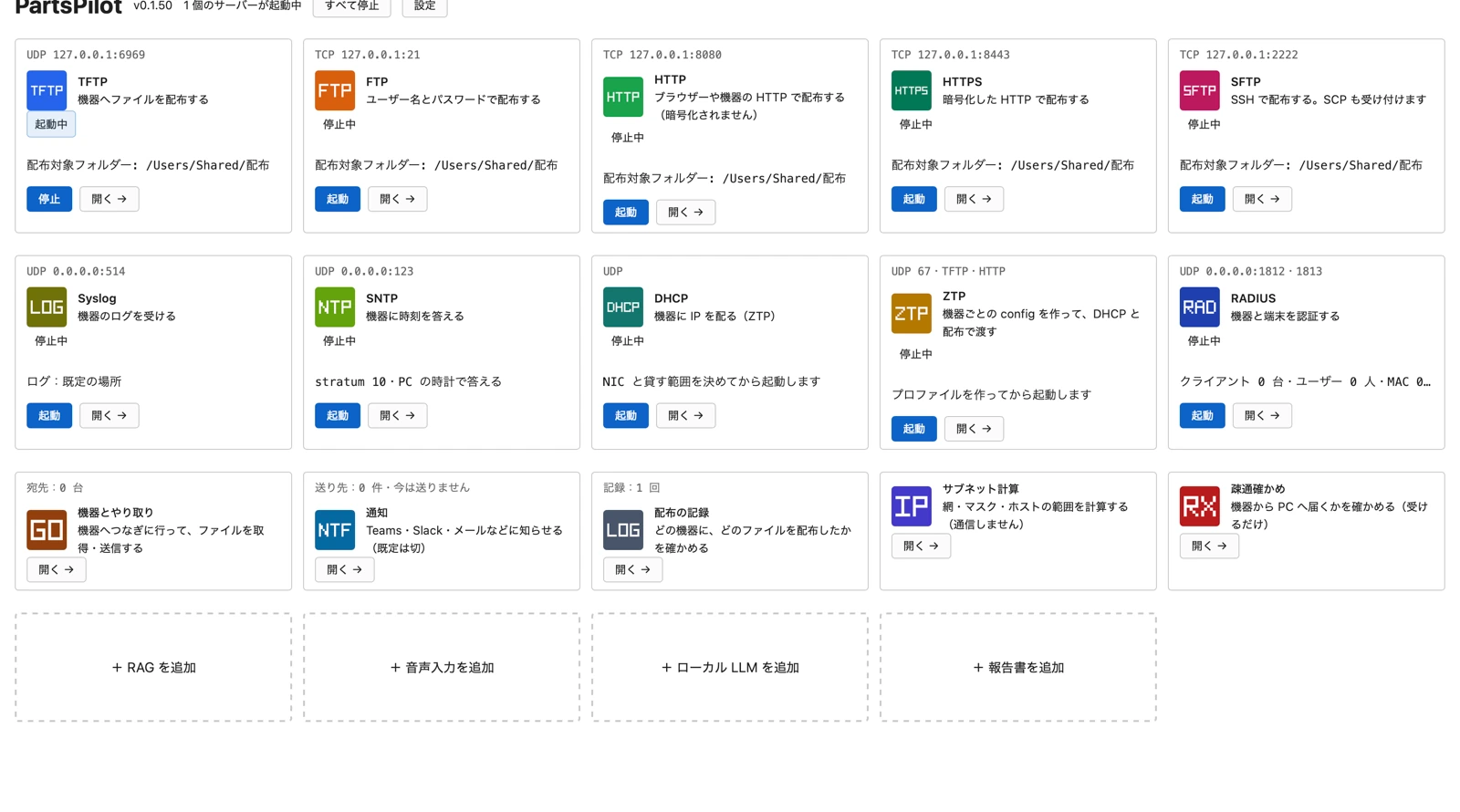
TFTP・FTP・HTTP・HTTPS・SFTP・SCP でファームウェアや config を配布。Syslog・SNTP・DHCP・RADIUS の受け口も同じアプリから起動します。
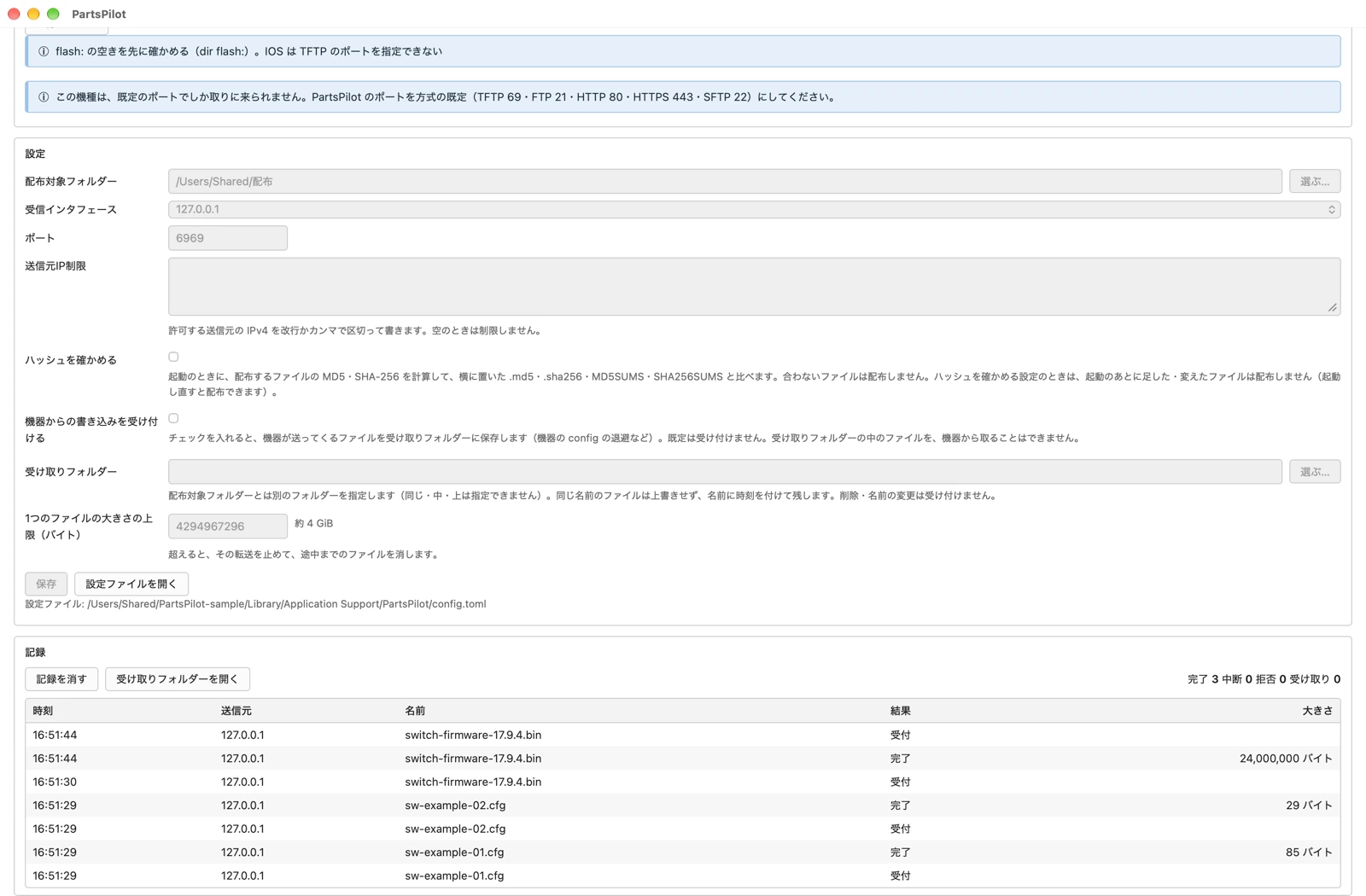
使い方
- macOS は .app を「アプリケーション」へ移します。Windows は ZIP を書き込み可能なローカルフォルダーに展開します。
- 一覧で TFTP などを選択し、配布先フォルダー・待ち受け NIC・ポートを設定します。
- サーバーを起動し、表示された URL を機器のコマンドに利用します。作業後は停止するか、ウィンドウを閉じます。
できること
ファームウェア・config の配布
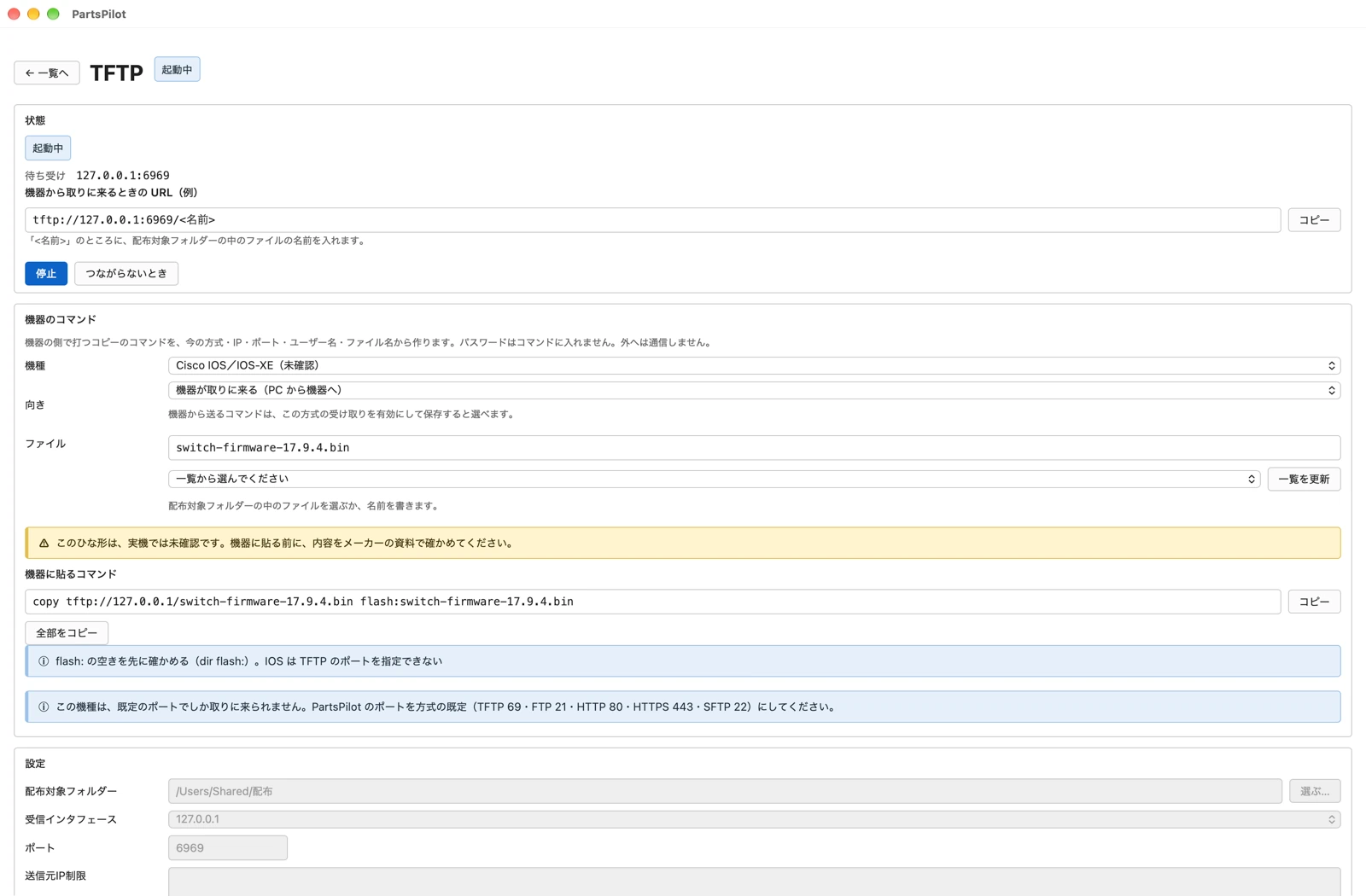
指定フォルダーを TFTP・FTP・HTTP・HTTPS・SFTP・SCP で配布します。機器側で使う URL を表示します。
機器からの config 取得・ファイル転送
機器がサーバーになる場合は、指定した機器へ FTP・SFTP・SCP・TFTP で接続し、config を取得したりファームウェアを送信したりできます。
Syslog・SNTP・RADIUS
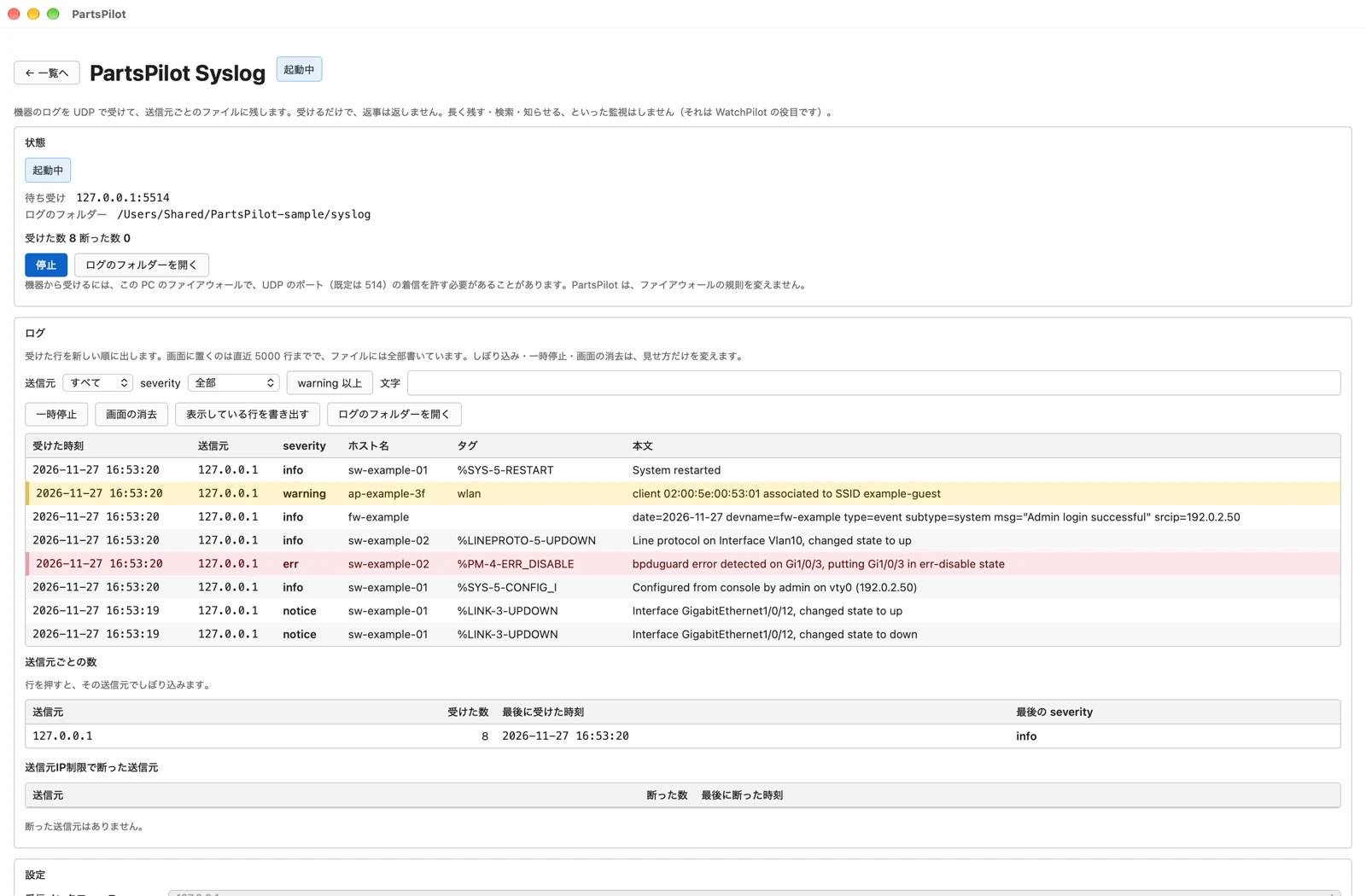
Syslog は送信元別に保存。SNTP は PC の時刻を応答します。RADIUS は機器の認証や MAB・802.1X の試験用です。
DHCP と ZTP
DHCP で IP アドレスと配布先を通知します。CSV とテンプレートから機器別 config を生成し、ファイル配布と組み合わせて ZTP を実行できます。
サブネット計算と copy コマンド
IPv4 のネットワーク範囲やワイルドカードを計算します。機種別テンプレートから copy コマンドを生成できます。いずれも外部通信はありません。
疎通確認と診断
機器から PC への疎通、待ち受けポート、NIC、ファイアウォールや拒否要求を確認します。OS の設定を変更せず、結果と次の操作を案内します。
画面
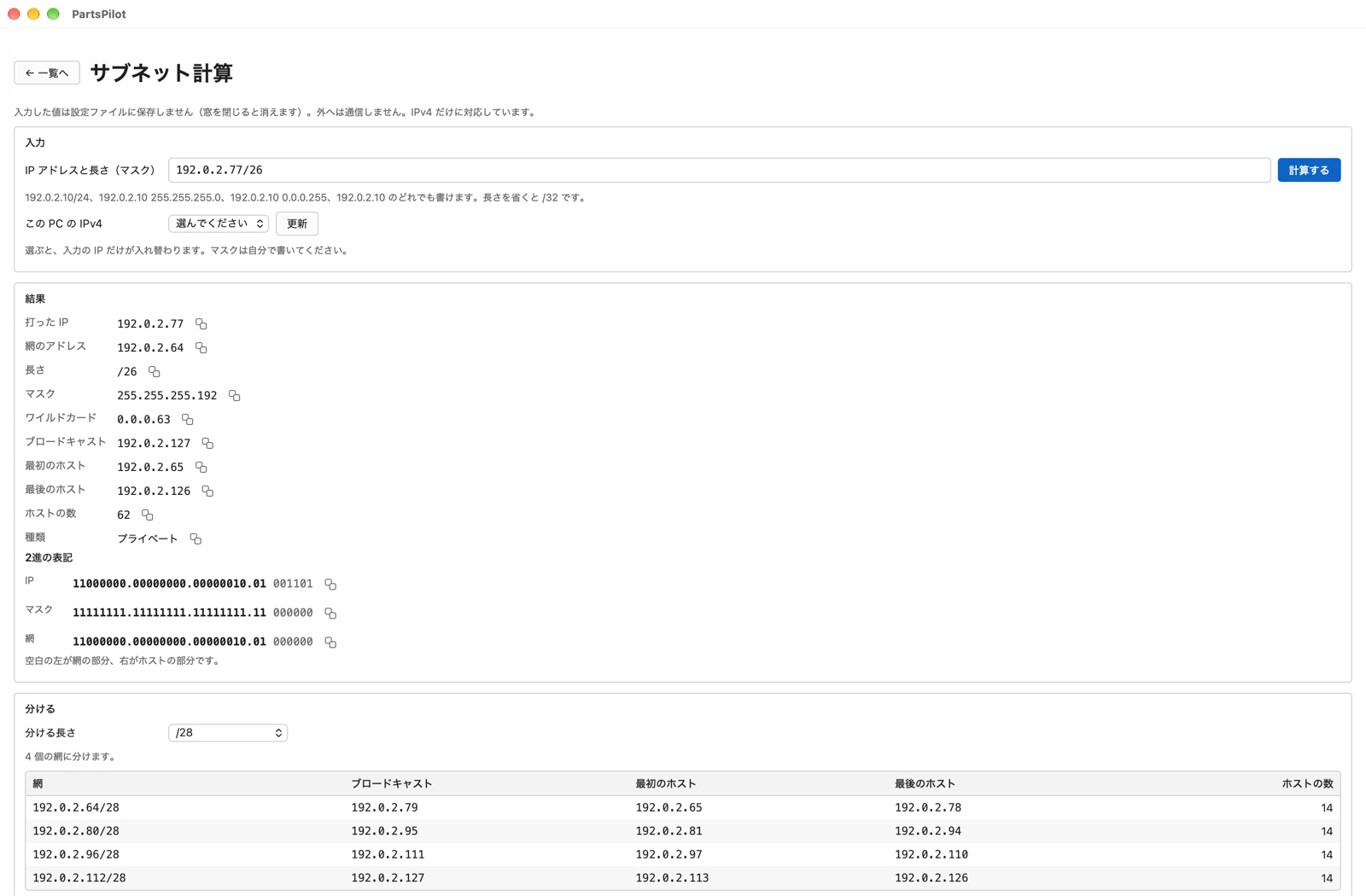
対応
IPv4 に対応します。CLI も配布物に含まれ、GUI と同じ設定ファイルを使います。
| 機能 | 既定ポート・対応 |
|---|---|
| TFTP | UDP 69 |
| FTP | TCP 21。パッシブデータ転送は TCP 50000–50010 |
| HTTP・HTTPS | TCP 8080、TCP 8443(TLS 1.2 以上) |
| SFTP・SCP | TCP 2222。パスワード・公開鍵認証 |
| Syslog | UDP 514 |
| SNTP | UDP 123 |
| RADIUS | UDP 1812・1813。PAP・CHAP・MSCHAPv2、PEAP・EAP-TLS・EAP-MD5、MAB |
| DHCP | UDP 67・68。オプション 66・67・150・43 など。DHCP リレーに対応 |
| 機器側への接続 | FTP・FTPS・SFTP・SCP・TFTP |
対応 OS は Windows と macOS です。Windows 10 で WebView2 Runtime が見つからない場合は Evergreen 版をインストールします。Windows の実機動作は未確認の機能があります。
安全のための約束
- サーバーは手動起動です。ウィンドウを閉じると停止します。配布フォルダーは読み取り専用で、範囲外を指すシンボリックリンクや隠しファイルの要求を拒否します。
- 受信は既定オフです。有効化した場合は配布フォルダーとは別の場所に保存し、既存ファイルの上書きや削除を受け付けません。
- DHCP は既定オフで、NIC・サーバー IP・配布範囲の指定が必要です。既存の DHCP サーバーを検出した場合は起動しません。
- 機器に接続するのは指定された宛先だけです。通知は登録して有効化した宛先にのみ送信します。DHCP 起動時の既存サーバー検出はローカル LAN で行います。
- FTP・SFTP のパスワードや RADIUS の共有シークレットは、セッション中だけ保持するか OS の資格情報ストアに保存します。
初めて開くとき
- macOS の Gatekeeper
- アプリを「アプリケーション」に移します。Gatekeeper が表示された場合は右クリックして「開く」か、システム設定の「プライバシーとセキュリティ」から「このまま開く」を選びます。
- Windows の SmartScreen と配置先
- SmartScreen が出たら「詳細情報」→「実行」を選びます。アプリのフォルダーはユーザーが書き込める場所に配置します。
- ファイアウォールと待ち受けポート
- 待ち受けに使うポートは OS のファイアウォールで許可します。OS が低番ポートの権限を要求する場合は、1024 以上のポートを設定するか、権限のあるユーザーで起動します。
FAQ
Python をインストールする必要はありますか?
配布物には同梱されます。別途インストールする必要はありません。
HTTP で暗号化して配布できますか?
暗号化には HTTPS または SFTP・SCP を使います。HTTPS の自己署名証明書は機器側で信頼する必要があります。
機器から PC へ config を転送できますか?
TFTP・FTP・SFTP・SCP で受信を有効化すると転送できます。配布フォルダーとは別のフォルダーに保存し、同名ファイルはタイムスタンプを付けて保存します。HTTP・HTTPS は受信の対象外です。
顧客の LAN で DHCP を起動できますか?
既存の DHCP サーバーがないことを確認して使います。既存サーバーが見つかった場合や、NIC の IP アドレスが DHCP で割り当てられている場合は起動しません。基本は試験用の NIC で使います。
copy コマンドのテンプレートは実機確認済みですか?
同梱のテンプレートは実機未確認です。GUI と CLI に「未確認」と表示します。